2021年11月22日月曜日

新型ヴェゼルにデジタルインナーミラー(MAXWIN MDR-A001B)をDIYで取り付けてみた

2021年5月に注文していた新型ヴェゼル(RV5 2021年モデル) がようやく納車されたので、純正インナーミラーをMAXWIN製のデジタルインナーミラー MDR-A001B(リアカメラ車内設置タイプ)にDIYで交換しました。

 MAXWIN MDR-A001Bの詳細 → https://maxwin.jp/item/mdr-a001b/


■デジタルインナーミラーに交換した理由

ドラレコをなるべく目立たず美観を損ねずに取り付けしたいと考えていたところ、MAXWIN MDR-A001であればカメラ配線1本以外は目立たずに取りまわすことができると考え選択しました。欲しい機能はドラレコなので、配線が目立たなければドラレコ単機能のもので良かったので、ドラレコとして画質に定評のあるVANTURE N4も検討候補としていましたが、本体をウィンドウからぶら下げる形で取り付けするので意外と目立つ&配線を美しく取りまわせるイメージが湧かなかったので選択肢から外しました。

MAXWIN MDR-A001はミラー本体の質感が安物中華っぽく無かったのも選択した理由の一つです。


■準備したもの

デジタルインナーミラー本体の他に下記パーツを購入しました。


①新型ヴェゼルに対応したミラー取付ブラケット

MAXWIN純正ブラケットで車種別に専用形状のものが用意されています。

 車種別対応表 → https://maxwin.jp/download/2464

購入したのは下記品番になります。

 MAXWIN MR-KIT39 MDR-C MDR-A MR-Aシリーズ用 車種別ミラー取付ブラケット


②電源取り出しハーネス

ヒューズボックスにコネクターを接続するだけで既存ハーネスを加工せずにバッテリー常時電源、ACC電源を取り出しできます。私はアマゾンで下記製品を買いましたが、フィット4と共通品のようなのでフィット4用のもっと安い物でも良いと思います。

 A.K factory 新型ヴェゼルe:HEV(RV5)対応 電源取り出しオプションカプラー (分岐タイプ)


③MAXWIN純正microSDカード128GB

記録媒体としてMAXWIN純正microSDカード128GBを本体とセットで購入しました。少し割高ですがDIYで取り付け後に動作不良が発生した際、原因切り分けでSDカードの相性問題を考慮せずに済むと考えて保険を兼ねて選びました。


■ミラー交換作業

交換作業はトータル4時間ほど掛かりました。時間がかかったのは「純正インナーミラーの取り外し作業」と「リアカメラの配線ルート決め」です。

純正インナーミラーを取り外すには自動ブレーキのカメラユニットのカバーを取り外す必要があります。カバーの外し方はインターネットをいろいろ検索しましたが見つけられず、力ずくで外しました。カバーを固定している爪の位置は下記写真の黄色丸印の部分になります。

純正インナーミラーのブラケットはマイナスドライバーの先端を台座根本に差し込み、力ずくで外しました。正しい外し方はブラケットを回転して外すようですが、狭い車内での上向き作業になるため力が入らず回せませんでした。取り付けは六角形の台座部分にブラケット側の爪をあてがい、回転すると爪がかかりがっちり固定されます。

カメラカバーの外し方
ミラーブラケットの外し方

■電源配線とフロントカメラの配線

ミラー本体の交換が完了したら電源配線を運転席足元付近まで通します。配線はルーフ内張りの隙間に押し込むだけでうまく隠すことができました。運転席側Aピラーはカバーを少し浮かせた状態にして、カーテンエアバッグ展開時に邪魔にならなそうな位置に配線を通しました。運転席足元のアクセルペダル上側にフューズボックスがあるので電源取り出しカプラーを接続し、取り出した常時電源とACC電源のギボシ端子にミラーの電源配線を接続しました。GND線はアクセルペダル周辺のボルトに頭にナットで固定しました。


フロントカメラの配線電源の配線

■リアカメラの配線

リアカメラの取り付け位置を決めた後に、リアカメラ側からフロントカメラ側へと配線作業を行いました。リアカメラの取り付け位置は後方視界の妨げにならないようにリアウィンドウ内側上部の左右中央に取り付けました。配線はリアウィンドウ真上に用意されているサービスホールからバックパネル内⇒運転席側蛇腹グロメット⇒Cピラー内⇒サイドステップ⇒運転席足元の配線ルートとしました。

インターネットでリアカメラ取り付け例を調べると、配線はルーフを通すことが多いようですが、カーテンエアバッグをうまく避けるのが難しそうなのと、Bピラー上側を通すのが難しいと感じたためサイドステップを通しました。サイドステップ部は既存のリア行きハーネスが通っているため、それに沿わせて配線していくイメージです。
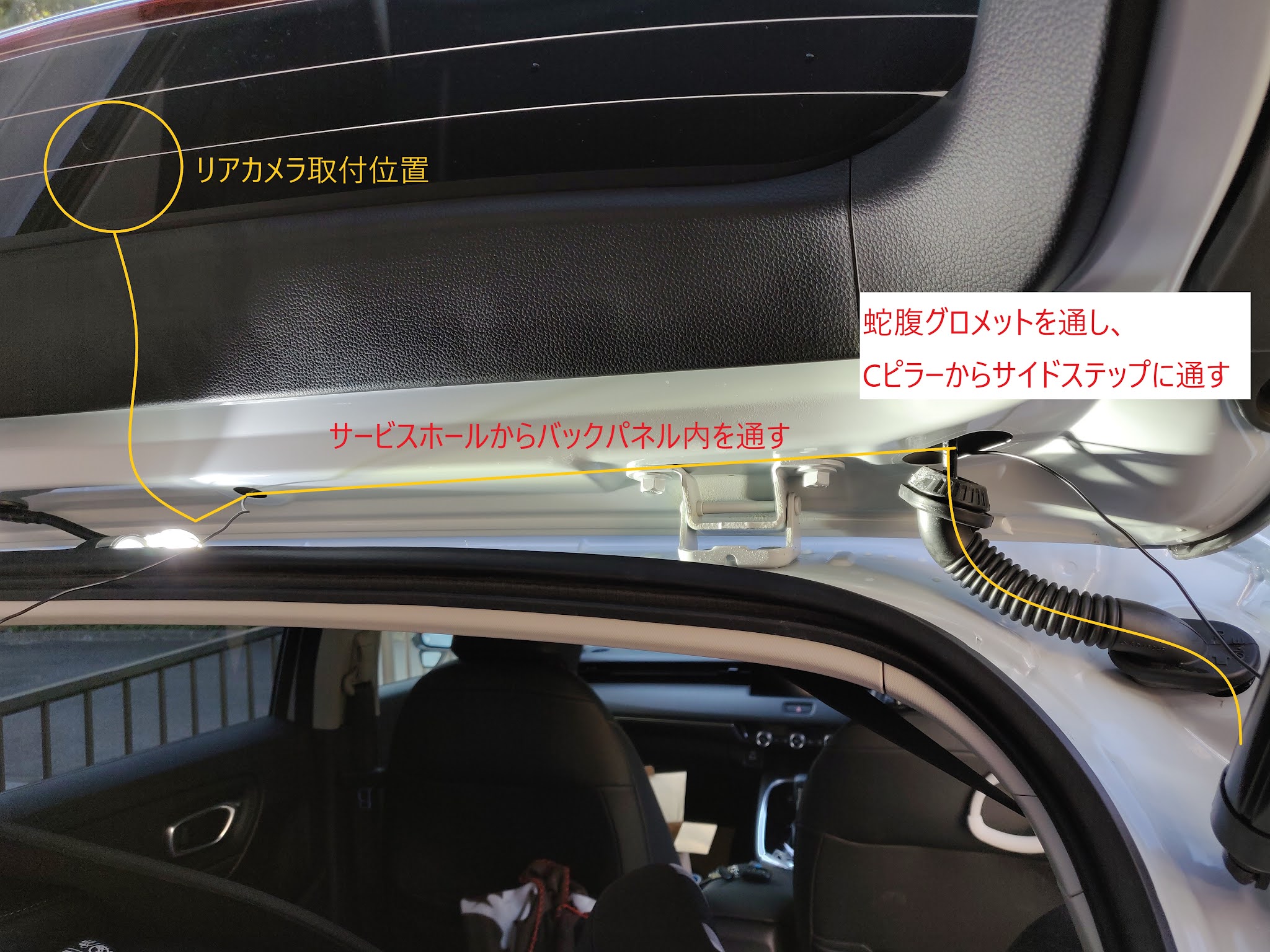
リアカメラの配線リアカメラの配線2

苦戦すると想定していたパネル内とグロメット内の配線通し作業については、1mほどのコシのある針金を利用したところ比較的容易にクリアできました。


■デジタルインナーミラーの感想

昼間は太陽光の当たり方によって液晶画面に風景が映り込み、見えにくいと感じることがありますが、反射防止フィルムを貼れば改善されるかもしれません。夜間は光を放つ液晶画面が視界に入るため、慣れるまでは気が散ると感じましたが1週間ほど経ったら気にならなくなりました。距離感についても初めは違和感がありましたがすぐに慣れました。デジタルは左右方向の視野がかなり広いので、追い越し車線を走行する車がサイドミラーの死角に入った状態でも車の後端がインナーミラーの端に映るので見落としを防げます。通常ミラーに近い視野と距離感に調整するための拡大表示機能もありますが使っていません。画質についてもミラー機能としては必要十分です。

普段は主に妻が車を運転していますが、いまのところ違和感なく使用できているようです。

ドラレコとしての機能・画質について、昼間/夜間ともに停車中であれば周辺車両のナンバーまではっきりと確認できます。走行中のすれ違いや追い越し車両のナンバーは一部文字なら確認できるといったところです。VANTURE N4などと比べると画質・解像感は劣るものの事故などの際の状況把握には十分と思います。

作動状態

■まとめ

当初の目的通り、美観を損ねずにドラレコ機能を追加できたのでデジタルインナーミラーに交換して大満足です。8.88インチの液晶がバイザーと干渉せずちょうどよいサイズ感です。ミラー交換作業はポイントさえつかめれば特に難しい作業では無かったのでぜひ皆さんも挑戦してみてください。

フロントカメラの取り付け位置

2021年10月3日日曜日

OnePlus6(OxygenOS 11.1.1.1 Android11)をVoLTE化してみた

現在、メインのスマホとしてOnePlus6を愛用しています。本日OxygenOS 11のOTAが降ってきたので、喜びのあまりそのままアップデートしたところ、見事にVoLTEが使えなくなりました。

契約回線が楽天モバイルなのでVoLTEに対応させる必要があります。OnePlusのVoLTE化についてはoneuroさんのブログに詳細な手順がわかりやすくまとめられており参考にさせていただきました。手順通り進めたところ無事にVoLTEが復活しました。(感謝です!)


【Android11対応版】OnePlus7ProのVolte化で楽天モバイルを快適にする【OxygenOS11】

https://oneuro.net/oneplus7pro-volte-setting-on-android11


ただし、自分の環境では一点だけうまくいかなかった箇所があったので、備忘録としてメモに残します。

「EngineerMode」で「Enginner Mode Toglle」を「ON」にした状態で、EfsTools.exeのコマンド「EfsTools.exe efsInfo」を実行したところ、「Critical error. 値を Null にすることはできません。」と表示され、OnePlus6との通信が成立しませんでした。

そこで「EngineerMode」で「Rndis,diag switch」だけを「ON」にしたところ無事通信が成立しました。それ以外の手順は上記ブログの通り進めることでVoLTE化されました。

2017年4月19日水曜日

Raspberry Pi Zero W でVolumio2を動かす

Raspberry Pi Zero W でVolumio2を動かすまでの設定方法についてのメモ

動作環境
 Raspberry Pi Zero W にキーボード・モニター・Volumio2イメージを書き込み済みのMicroSDカードを接続
 ※Volumio2イメージのバージョン;2.129(このバージョンよりRaspberry Pi Zero WのWifiに対応したようです)

上記環境でRaspberry Pi Zero W の電源用MiroUSB端子に電源をつなげると2~3分でVolumio2が起動します。

起動後、下記デフォルトのユーザー名及びパスワードでログイン。
 ユーザー名;volumio
 パスワード;volumio

ログイン後はすでにスーパーユーザーなので下記コマンドで自宅WIFIに接続する。(SSIDとPasswordは自宅WIFIのSSIDとパスワードを当てはめる)

$wpa_passphrase "SSID" "Password" >> /etc/wpa_supplicant/wpa_supplicant.conf

$reboot

再起動後、自宅WIFI環境がDHCP対応であれば自動的にWIFIに接続し、IPアドレスが取得されるのでブラウザから当該IPアドレスにアクセスするとVolumioの画面が表示されます。ブラウザからのVolumio各種設定項目については下記URLを参考にさせて頂きました。
http://jweb.asia/index.php/blog/category-page/item/409-volumio2-settings.html

私は自動取得されたIPアドレスの確認方法として、Wifiルーター管理画面の接続機器一覧を参照しました。

HDMIで接続したモニターがスピーカー付きだったのでHDMI経由の音声出力ですぐに動作確認ができました。

次はpHAT-DACをI2Cで接続して動作確認する予定です。

WIFI設定の参考URL
https://www.raspberrypi.org/documentation/configuration/wireless/wireless-cli.md

2011年8月18日木曜日

セブンプレミアムLED電球 レビュー

以前から気になっていたLED電球を買ってみたのでレビューします。

今回買ったのは(LED電球買うの初めてですが・・・)
セブン&アイ プレミアム ブランドで発売されている「セブンプレミアムLED電球 550lm 昼白色相当」です。

近所のセブンイレブンで買いました。1280円なり。
イトーヨーカドーでも同じものが同じ値段で売られているはずです。


パッケージはこんな感じ。


注意書きなど


注意書きには「密閉器具または密閉に近い器具では温度上昇が大きくなり寿命を縮める恐れがある」と記載されています。
ユニットバスの密閉型の照明と置き換え予定なのですが・・・長時間点灯しないのであまり気にせず使おうと思います。

販売元がLGジャパンとなっているので、韓国LG製のLED電球ということでしょうか。


外観の比較(左:白熱球60W 右:LED電球)


LED電球はサイズが一回り大きいです。
高さは10mm程度、直径は数ミリ大きいです。
取り付ける器具によっては干渉してしまうものもあるかもしれません。


LED電球を取り付け予定の密閉型照明外観


直径15cmくらいのプラスチック製で、ゴムパッキンにより密閉されるようになっています。


Before(白熱球 60W)


After(LED電球 昼白色 550lm 40W相当)


撮影条件は同じにしています。

白熱球と昼白色のLED電球の比較なので同一条件での比較ではありませんが、以下に自分の受けた印象を述べます。


明るさはうたい文句の「40W相当」を超えているのではないかと思うくらい十分明るい。60W白熱球との置き換えでも違和感なし。
LED照明特有の波長成分による見にくさはあまり感じ無い。
白熱球に比べると肌の血色が悪く見える。(普通の蛍光灯と同じような見え方)
光の広がりは密閉器具のため評価できないが、現状不満なし。
2.5帖程度の広さのユニットバスなら十分明るい。


■結論
セブンイレブンなどで気軽に手に入るので、「安くて明るいLED電球」の候補としては良い選択肢かと思います。
ただ、最近は国内メーカーのLED電球も値段が落ち着いているので+500円くらいで国内メーカーのものを買うのもありかも。
個人的には安いし明るいし十分満足です。


最後にコスト計算

計算条件
消費電力 寿命         電球代
白熱球  60W    2000時間    100円
LED電球 7.5W       40000時間  1280円

・1kwh当たりの電気料金→22円


電気代のコスト削減効果(40000時間使った場合)
46200円のコスト削減!

計算式:(60w-7.5w)/1000*40000時間*22円=46200円


電球代のコスト削減効果(40000時間使った場合)
720円のコスト削減!


計算式:(40000時間/2000時間*100円)-1280円=720円


電気代と電球代を合わせると
46920円のコスト削減!!

になります。
コストメリット以外にも「電球交換の手間が減る」「電球の発熱による室温上昇が抑えられる」などの効果も考えるとなかなか良いですね。
因みに1110時間くらい使用するとLED電球の投資分の費用は回収できます。

もちろん獲らぬ狸の皮算用なので必ずしもこのとおりにコスト削減できるとは限りません。
しかし、デジタルガジェット好きにとってLED電球は結構心くすぐられるアイテムなので、コスト削減&省エネという大義名分でLED電球に買い換えるのは大いにありだと思います。

2010年10月14日木曜日

Skype on Ubuntu10.10@1810T

先日Ubuntu10.10がリリースされたので早速アップデートしてみた。


自分の環境で起きた問題とその解決策

問題1
アップデート直後にGoogle Chrome が起動しなくなった

・解決策
どうやらmoonlightのプラグインが悪さをしていた模様。
moonlightのプラグインをpurgeしたら起動するようになった。


問題2
skypeで内蔵マイクが使えない

・解決策
これは以前からある問題で10.10特有の現象ではない。
またaspire timeline *810シリーズ共通の問題。
skypeのバージョンは2.1.0.81。

以下のように起動スクリプトを作成した。

$ sudo vi /usr/local/bin/skype

#!/bin/sh
/bin/sh -c "PULSE_SERVER=127.0.0.1 skype" &

$ sudo chmod +x /usr/local/bin/skype

スタートメニューのショートカットのリンク先を
/usr/local/bin/skype
にしておくと便利


参考文献
Ubuntu Documentation
https://help.ubuntu.com/community/Aspire1810TZ/Karmic

2009年6月22日月曜日

玄箱にSubsonicをインストールしてみた。~まとめ~

去る2009年6月22日にSubsonicのバージョンが3.7betaから3.7にバージョンアップしました。
3.6〜3.7betaではオリジナルのSubsonic.shではなぜかjavaのオプションが動かなかったのですが、betaの外れた3.7では動くようになりました。またbetaで調子の悪かった検索機能も復活しました。

そこで自分の設定した手順を以下にまとめておきます。

■手順1(javaの入手)
まずIBMのサイトからPowerPC版javaを手に入れる必要があります。
下記ダウンロードページからダウンロードしようとするとIBMのIDの入力を求められるので、IDを持っていない場合は新規に登録する必要があります。
ダウンロード先URL
http://www.ibm.com/developerworks/java/jdk/linux/download.html
ダウンロードするファイルは
ibm-java-jre-6.0-4.0-linux-ppc.tgz
が良いでしょう。

ダウンロードしたファイルを玄箱の任意の場所に保存します。
自分はWindowsからsambaの共有ディレクトリ(/mnt/share)に保存しました。


■手順2(javaのインストール)
玄箱の任意のディレクトリにコピーしておいたjavaのアーカイブを任意の場所に展開(インストール)します。
自分は /usr/local に展開(インストール)しました。

# cd /mnt/share
# tar -vzxf ibm-java-jre-6.0-4.0-linux-ppc.tgz -C /usr/local/

さて、インストール自体はこれでおしまいですがこのままではjavaを利用するたびにインストールしたディレクトリ内のjavaプログラム本体を呼び出さなくてはいけなくなります。面倒なので「java」とコマンドを打ち込めば自動的にjavaプログラム本体にリンクしてくれるようにします。(シンボリックリンクの作成)


■手順3(シンボリックリンクの作成)
Subsonicの起動ルーチンが書かれているsubsonic.shを見てみると、javaに関する記述でjavaとJAVA_HOMEの2つが出てきます。javaはjavaプログラム本体を指しており、JAVA_HOMEはjavaプログラム本体がある場所の上位ディレクトリを指しているようです。したがってjavaとJAVA_HOMEのシンボリックリンクを作っておきます。

# ln -s /usr/local/ibm-java-ppc-60/jre/bin/java /bin/java
# ln -s /usr/local/ibm-java-ppc-60/jre/ /bin/JAVA_HOME

ちゃんとリンクできているかはlsコマンドで確認できます。

$ ls -l /bin/java
lrwxrwxrwx 1 root root 39 2009-04-26 22:48 /bin/java -> /usr/local/ibm-java-ppc-60/jre/bin/java
$ ls -l /bin/JAVA_HOME
lrwxrwxrwx 1 root root 31 2009-04-26 23:28 /bin/JAVA_HOME -> /usr/local/ibm-java-ppc-60/jre/
$ java -version
java version "1.6.0"
Java(TM) SE Runtime Environment (build pxp3260sr4-20090219_01(SR4))
IBM J9 VM (build 2.4, J2RE 1.6.0 IBM J9 2.4 Linux ppc-32 jvmxp3260-20090215_29883 (JIT enabled, AOT enabled)
J9VM - 20090215_029883_bHdSMr
JIT - r9_20090213_2028
GC - 20090213_AA)
JCL - 20090218_01

こんな感じに表示されれば大丈夫です。


■手順4(Subsonicの入手)
肝心のSubsonicのインストールへと移りたいと思います。
まずSubsonicの最新版を下記ページより入手し、玄箱に保存しておきます。
ダウンロード先URL
http://subsonic.sourceforge.net/
ダウンロードするのはStand-alone version (all platforms)です。2009年6月23日現在の最新版はバージョン3.7です。

自分は手順1と同様にsambaの共有ディレクトリに保存しておきました。


■手順5(Subsonicのインストール)
まずSubsonicを展開(インストール)するディレクトリを作っておきます。
自分はホームフォルダ内「subsonic」というディレクトリを作りそこに展開(インストール)しました。

# mkdir /home/xxx/subsonic
# tar -vzxf subsonic-3.6-standalone.tar.gz /home/xxx/subsonic

※「xxx」は自分のユーザー名


■手順6(Subsonicの基本設定)
展開したディレクトリ内のsubsonic.shを編集して基本設定を行います。

# cd ./subsonic
# vi subsonic.sh

SUBSONIC_HOME=/home/xxx/subsonic (Subsonicをインストールした場所)
SUBSONIC_HOST=0.0.0.0
SUBSONIC_PORT=8080 (アクセスするためのポート番号)
SUBSONIC_CONTEXT_PATH=/
SUBSONIC_MAX_MEMORY=64
SUBSONIC_PIDFILE=
SUBSONIC_DEFAULT_MUSIC_FOLDER=/mnt/share/Music (音楽ファイルのある場所)
SUBSONIC_DEFAULT_PODCAST_FOLDER=/mnt/shre/Music/Radio
SUBSONIC_DEFAULT_PLAYLIST_FOLDER=/home/xxx/subsonic

ほとんどがデフォルトのままですが、以上でSubsonicのインストールと基本設定は完了です。
さっそくSubsonicが起動するか確認してみましょう。

# ./subsonic.sh

上記コマンドを実行してからSubsonicの起動が完了するまで5~6分かかります。
じっと待っているが耐えられない人はtopコマンドで本当に動いているか確認してみると良いでしょう。

$ top

javaのCPU利用率50~100%くらいで推移していればがんばって起動している最中です。

完全に起動したらブラウザからSubusonicにアクセスします。
http://玄箱のIPアドレス:8080/
でSubsonicのログイン画面が現れるはずです。
デフォルトのログインIDとパスワードはadmin、adminです。
adminでログインすると各種設定ができるので任意に設定します。
はじめにLangageを日本語に変更しておけば各種設定作業がやりやすくなると思います。

以上、玄箱にSubusonicをインストールしてみた。~まとめ~ でした。

2009年4月28日火曜日

玄箱にSubsonicをインストールしてみた

 SubsonicとはJavaで動くメディアストリーミングサーバーです。
httpプロトコルで通信でき、ブラウザからアクセスできるのでインターネット接続環境とブラウザがあればどこからでも利用できるのが魅力的です。
再生できるファイルは基本的にはmp3だけであり、Windows版ではプラグインの導入でAAC、OGG、WMA、FLAC、APEなどのファイルもリアルタイムでmp3に変換して再生できるようです。(Linux版は未サポート)
公式ページにデモアカウントが用意されているのでアクセスして使用感を試してみると良いでしょう。
 設定項目等の日本語表示には対応していませんが、日本語ファイル名やmp3のID3タグなどの読み込みは問題なく、普通に日本語で表示されました。
ただしID3タグの文字エンコード形式によっては文字化けするようです。
itunesなどでID3 ver2.3or2.4(UTF-8)などに変換すれば問題ないでしょう。自分はmp3は全てID3 ver2.4(UTF-8)に統一しています。
ジャケット画像も表示してくれるのでなかなかクールです。


公式ページのスクリーンショットを拝借

インストールは下記の手順で行いました。

 まず下準備としてバージョン5以降のJavaをインストールする必要があります。
公式ページのinstractionにはSun Java 5もしくはそれ以降のバージョンとありますが、玄箱はPowerPCアーキテクチャなのでSunの公式ページにあるJavaは使えません。(x86用しかない)
そこで下記のIBMのページからPowerPCバージョンをダウンロードしてきます。(IBMにID登録する必要あり。)
http://www.ibm.com/developerworks/java/jdk/linux/download.html


ibm-java-jre-6.0-4.0-linux-ppc.tgz
をダウンロードして玄箱へ転送します。
インストールはアーカイブを任意の場所に展開し、シンボリックリンクを作ります。(これで良いのかは疑問ですが・・・ひとまず動いてはいます。)
自分は以下のように設定しました。

# tar -vzxf ibm-java-jre-6.0-4.0-linux-ppc.tgz -C /usr/local/
# cd /bin
# ln -s /usr/local/ibm-java-ppc-60/jre/bin/java java


 次にsubsonicのインストールです。
こちらもアーカイブを任意の場所に展開するだけで完了です。
自分は以下のように設定しました。
※xxxはユーザー名

# mkdir /home/xxx/subsonic
# tar -vzxf subsonic-3.6-standalone.tar.gz /home/xxx/subsonic

 展開したディレクトリ内のsubsonic.shを編集して基本設定を行います。
# vi subsonic.sh

SUBSONIC_HOME=/home/xxx/subsonic (Subsonicをインストールした場所を指定)
SUBSONIC_PORT=8080 (アクセスするためのポートの設定。通常はデフォルトの8080で良いと思う。)
SUBSONIC_CONTEXT_PATH=/もしくは/subsonic (何の設定か良くわからない。参考ページでは/subsonic推奨)
MAX_MEMORY=64 (最大メモリ占有量の設定?デフォルトの64で問題なさそう。)

 さて後はSubsonicを起動するだけです。が、ここで問題が発生しました。
本来ならばsubsonic.shを実行すると起動してくれるはずなのですが、うまく起動しません。
そこで、ひとまず動けば良しということでsubsonic.sh内の基本設定の下に記述されている起動コマンドをコメントアウトし、自分は下記の1行を追加しプログラム本体を直接起動するようにしました。

/usr/local/ibm-java-ppc-60/jre/bin/java -jar subsonic-booter-jar-with-dependencies.jar&

 この場合、基本設定は反映されませんのでポート80で起動します。
また起動には5分間くらいかかりますのであせらず完全に起動するまでじっくり待ちましょう。玄箱のCPUで動かすには少々荷が重いようです。
起動してから5分ほど経ったらブラウザで下記のようにhttpで玄箱のアドレスを指定してアクセスするとSubsonicのログイン画面が表示されるはずです。
動きがもっさりしてて遅いのでブラウザが読み込み中のままになってもしばらく待ってみましょう。

http://玄箱のアドレス:設定したポート/

 因みに外部からのアクセスも問題なくできました。(ルーターなどの設定は各自。)
これでインターネット接続環境がある場所いつでも好きな音楽が聴けるようになりました。
内部からのアクセス、外部からのアクセスどちらでももっさり感は変わらないので、玄箱のCPU、メモリあたりがボトルネックになっているようです。

 デフォルトのログインID、Passはadmin、adminです。
ログイン後速やかに変更しましょう。

 adminでログインするとsettingsで音楽ファイルあるディレクトリを指定できます。(自分の場合は/mnt/share/Music)
指定場所以下のディレクトリを読み込んで画面左側のインデックスにABC順にリストアップしてくれます。


設定・使い方は下記ページを参考にしました。
http://sourceforge.jp/magazine/08/11/12/023258


参考ページ
http://caviar.air-nifty.com/note/2006/05/airproxy3airpro_c8dc.html
http://sourceforge.jp/magazine/08/11/12/023258


追記
 下記ページにて7bit様が日本語表示パッチを有志で配布されています。
自分もありがたく使わせていただいております。日本語の方が直感的に操作でき、大変便利です。
http://nanabit.net/blog/2009/04/15/subsonic-ja/

追記2
上記日本語表示パッチについて
5/8に公開されたSubsonic 3.7.beta1から正式に組み込まれたようです。
パッチを当てずとも言語設定で日本語を選べば良いようです。

2009年4月4日土曜日

Ubuntu 9.04 betaの起動速度を計ってみた

Aspire OneにインストールしたUbuntu 9.04 betaの起動速度を計測してみました。

まず電源Onからデスクトップが完全に立ち上がるまでの時間をストップウォッチで計測しました。
ちなみにGRUBのOS選択画面での待ち時間4秒、ログイン操作時間約3秒を含んだ値です。

で、結果は「45秒」でした。

十分に早いのではないでしょうか?
特にチューニングなどもせずにインストールしたままの状態ですので、もう少し設定などを突き詰めれば早くなるのかもしれません。
8.10ではインストールしてあるソフトなど今と環境が違うので一概には比べられませんが55秒かかっていました。たった10秒の差ですが、割合的には20%近く高速化していることになります。ここまで来ると起動で待たされるという感覚がなくなってきます。

次にbootchartでの計測値ですがなんと「14秒」という驚異的な値となりました!
9.04で大幅に起動時間が早くなるとは言われていましたが、実際の計測値を見ると本当に驚きます。8.10の起動時間は32秒でしたので半分以下となっています。8.10の計測値はこちら
下の画像は計測結果のグラフです。

2009年4月3日金曜日

Ubuntu 9.04 beta on Aspire One

Aspire OneにUbuntu 9.04 betaをインストールしてみました。

8.10からのアップデート手順
端末で
$update-manager -d
あとはアップデートマネージャのウィザードに従ってインストールするだけ。

●私の環境での不具合
ATOK X3 for Linux (atokx3up2)をインストールしてある環境で9.04にアップデートすると、OS起動後全てのアプリケーションがクラッシュしてしまい立ち上がらない。
→iiimxがクラッシュしてるっぽいので一度コマンドラインでログインし、
$sudo apt-get purge iiim-x
でATOK関連のモジュールをアンインストール(よくわからないのでiiim-x以外にもiiim-*は全てアンインストールした)したら正常に起動するようになりました。再度ATOKをインストールしなおしたらクラッシュすることなく正常に使えています。
ただしATOKのタスクバーを縦型にするとバーは横型でその中の文字だけ縦型になります(笑)。Justsystemがアップデートしてくれるまで待つしかないでしょう。


今のところ無線LAN、サウンドなどはデフォルトの状態で正常に動いているようです。
特に無線LANは今までWPA2を使用しているとうまくつながらなかったのが嘘のように快調に動いています。ちなみ私の使っているアクセスポイントはFONのMyPlaceです。

8.10に比べると起動が目に見えて速くなりました。また動作も若干軽快になったように感じます。プラシーボかもしれませんが。
ついでに音量・輝度調節等したときに出てくる通知表示がかっこよくなりました。


追記
無線LANの設定を8.10の設定のまま(ath_pci)で使っていましたが、WPA2で通信しているとしばらして切断される現象が確認されました。9.04をクリーンインストールする場合はath5kドライバが自動で組み込まれるので問題ないと思います。
調べてみたところ、Ubuntuのコミュニティーページにしっかりと動作検証情報が載っていました。

因みに自分は下記の通りに設定しました。

/etc/modules に「ath5k」を追記(ath_pciの記載がある場合は削除かコメントアウトしておく)
/etc/modprobe.d/blacklist-ath_pci.conf に「blacklist ath_pci」「blacklist acer_wmi」を追記

無線LANのアクセスLEDを光らせるために下記のモジュールをインストール
$apt-get install linux-backports-modules-jaunty


追記2
左側のSDカードスロット(Storage Expansion)はOS起動後にSDカードを挿入しても自動で認識してくれるようになりました。右側のカードスロットは相変わらず起動前にカードを挿入しておかないと認識できません。
ATOKのバグがもう一つありました。変換候補の意味の表示が全て縦書きになってしまっています。
余談ですが、Justsystemの筆頭株主がキーエンスになったとニュースに出ていました。ATOKは重宝しているので無くなってしまう様なことになるとかなり困るのですが・・・。特にLinux版なんかは儲かっていないだろうからなぁ。

2009年2月8日日曜日

Ubuntu設定備忘録

ごみ箱・ホームフォルダなどのアイコンをデスクトップに表示
$ gconf-editor
apps→nautilus→desktop
で必要なアイコンにチェックを入れる。

ゴミ箱 trash_icon_visible
ホーム home_icon_visible
マイコンピュータ computer_icon_visible
ネットワーク network_icon_visible

2009年1月19日月曜日

玄箱でitunesサーバを動かしてみた

mt-daapd(FireFly)のインストール。apt-getで簡単にインストールできます.
# apt-get install mt-daapd

初期設定をする.
# vi /etc/mt-daapd.conf

自分は以下のように設定しました.
mp3_dir = /mnt/share(音楽ファイルのあるディレクトリ)
servername = mt-daapd(itunesなどに表示される名前)
scan_type = 0(スキャンタイプ.よく分からないがデフォルトで0)
rescan_interval = 300(音楽ファイルが追加されたかを確認する間隔.秒単位)

音楽ファイルが追加された際に自動的に曲リストを更新させるにはmt-daapdのグループとユーザーを作成しなくてはいけないようです。

グループの追加.
# addgroup mt-daapd

ユーザーの追加(ユーザーをmt-daapdグループに追加、ホームディレクトリは作成しない).
# adduser --system --ingroup daapd --no-create-home mt-daapd

設定反映のため再起動.
# /etc/init.d/mt-daapd restart

Windowsでitunesを起動すると左側の共有にmt-daapd.confで設定したservernameが表示されます.クリックすれば曲の一覧をサーバーから取得してくれるはずです.
UbuntuではRythmboxがitunesのかわりになります.

httpで設定ページを表示して設定することも出来ます.
ログインユーザー名と初期パスワードは(user:mt-daapd, pass:mt-daapd)です.
http://玄箱のアドレス:3689/

曲リストのファイルは以下の場所にあります.
何か問題が起こったときはこのファイルを削除すれば曲リストはリセットできます.
/var/cache/mt-daapd/songs3.db

2009年1月18日日曜日

compizの設定備忘録

有効にした機能
■デスクトップ
 ・Desktop Cube
 ・Rotate Cube
 ・ウィジェット・レイヤ
■エフェクト
 ・Window Decoration
 ・アニメーション
■画像の読み込み
 全て有効
■ユーティリティ
 ・Dbus
 ・Regex Matching
■ウィンドウマネジメント
 ・ウィンドウのスナップ
 ・シフト・スイッチャー
■未分類
 ・Move Window
  →Constrain Yを無効(ウィンドウを上方向にはみ出させることができる)

2008年12月14日日曜日

玄箱HGセットアップ備忘録2[基本設定→SSH導入→samba導入]

新規にユーザーを作る
# adduser
Enter a username to add: xxx

デフォルトのユーザーを削除
# deluser
Enter a username to remove: tmp-kun

rootのパスワードを変更
# passwd

SSHの導入(SSH2が自動的に導入される)
# aptitude install ssh

SSH設定ファイルの変更
# vi /etc/ssh/sshd_config
Port 22→xxx
PermitRootLogin yes→no
AuthorizedKeysFile %h/.ssh/authorized_keys
PasswordAuthentication yes→no
UsePAM yes→no
AllowUsers xxx

RSA鍵の生成
$ ssh-keygen -t rsa
Generating public/private rsa key pair.
Enter file in which to save the key (/home/xxx/.ssh/id_rsa):
Created directory '/home/xxx/.ssh'.
Enter passphrase (empty for no passphrase):
Enter same passphrase again:

公開鍵のファイル名を変更
$ cd /home/xxx/.ssh
$ mv id_rsa.pub authorized_keys

公開鍵のパーミッション変更
これをしないとPermission denied (publickey).と怒られる
# chmod 600 authorized_keys

.ssh/内の秘密鍵id_rsaをクライアントPCに転送する
秘密鍵についても同様にパーミッションを変更する

sambaの導入
# aptitude install samba

sambaの設定
# vi /etc/samba/smb.conf
[global]
dos charset=CP932
unix charset=UTF-8
display charset=LOCALE
unix password sync = Yes
[share]
comment = kuro-box share
path = /mnt/share
writable = yes

sambaにアクセスできるユーザーを登録
# smbpasswd -a ユーザー名

2008年12月13日土曜日

玄箱HGセットアップ備忘録1[debian化→sarge→etch]

既にDebian(sarge@kernel2.6)化された玄箱HGをEMモードに切り替える
# echo -n "NGNG" > /dev/mtdblock2
# reboot

再起動後telnetでログイン(IPアドレスはDHCPサーバがあれば自動で割り当てられる)
$ telnet 192.168.x.x
user:root
pass:kuroadmin(玄箱HGの初期パスワード)

HDD初期化
# /sbin/mfdisk -e /dev/hda

パーティション作成
# sh /sbin/mkfilesystem.sh

ftpでdebian化イメージを玄箱HGに転送
ついでにsarge→etchに必要なカーネルイメージとモジュールも一緒に転送しておく
$ ftp 192.168.x.x
user:root
pass:kuroadmin(玄箱HGの初期パスワード)
ftp> cd /mnt2/share
ftp> put debian-sarge-2.6.17.3-kuroHG-20060702.tgz
ftp> put kernelimage-2.6.25.1-kuroHG.tgz
ftp> put modules-2.6.25.1-kuroHG.tgz

イメージを/mntに展開
# cd /mnt
# tar zxvf /mnt2/share/debian-sarge-2.6.17.3-kuroHG-20060702.tgz

IPアドレスとDNSの設定(デフォルトは192.168.0.100)
# vi /mnt/etc/network/interfaces
# vi /mnt/etc/resolv.conf

EMモードから抜けて再起動
# /usr/bin/write_ok
# reboot

これでひとまずdebian化は完了

ここからsarge化

$ telnet 192.168.x.x←先ほど設定したIP
debian化後の初期ログインユーザー名とパスワード
user:tmp-kun
pass:tmp-kun
user:su
pass:root

カーネルイメージを2.6に書き換え
# cd /boot
# tar zxvf /mnt/share/kernelimage-2.6.25.1-kuroHG.tgz
# reboot

カーネルモジュールの展開
# cd /lib/modules
# tar zxvf /mnt/share/modules-2.6.25.1-kuroHG.tgz
# depmod -a

システムの更新
まずapt-getのsource.listを書き換え(アーカイブミラー一覧http://www.debian.org/distrib/archive)
# vi /etc/apt/sources.list
以下に書き換え
deb http://archive.debian.org/debian/ sarge contrib main non-free

更新
# apt-get update
# apt-get upgrade

とここで問題発生!apt-getしたら以下のようなエラーが出ました。
E: Could not get lock /var/lib/apt/lists/lock - open (11 Resource temporarily unavailable)
E: Unable to lock the list directory

解決方法は
# rm /var/lib/apt/lists/lock

sarge→etch
apt-getのsource.listを書き換え
# vi /etc/apt/sources.list
以下に書き換え
deb http://archive.debian.org/debian/ etch contrib main non-free

更新
# apt-get update
# apt-get dist-upgrade

2008年11月27日木曜日

Xubuntu8.10 on AspireOne 設定メモ

ハードウェアに関する設定は下記のUbuntu Documentationを参考にした。
https://help.ubuntu.com/community/AspireOne#Install%20Ubuntu%20Intrepid%20Ibex%208.10%20on%20the%20Acer%20Aspire%20One

8.04から8.10になってオーディオ(内蔵マイクは動作しない)・カードリーダーは 設定なしに動作するようになった。

■無線LAN有効化
まず標準で組み込まれているAtheros 802.11 wireless lan cardsドライバを無効にする。
$sudo rmmod ath_pci
そして新たに5xxx series of Atheros 802.11 wireless lan cardsドライバを導入する。
$sudo apt-get install linux-backports-modules-intrepid-generic
導入したドライバを有効にする。
$sudo modprobe ath5k
起動時に自動的にドライバを読み込むように設定する。
/etc/modulesに「ath5k」を追記

作業をしていると突然Xが落ちてlow graphics modeになってしまうことがある。再現性がないのではっきりとした原因はわからないが、syslogを見てみると

aspireone gdm[7411]: WARNING: gdm_slave_xioerror_handler: Fatal X error - Restarting :0

というエラーが出ていることが確認できた。軽くググってみたところ、ubuntuforam ではfirefoxを使っている時に同じエラーが起こったという報告がいくつかあったが、ramモジュールに関するというような報告もあり、何が原因かは良く分からず解決策も示されていなかった。

導入したソフトウェア
・gFTP(ftpクライアント、sftpも使える)
・Skype
・Wine(Windowsアプリのエミュレータ)
・Stardict(辞書ソフト)
・Adobe Reader
・Ryhthmbox(itunesの代わり)

現在の問題点
・まれにXが落ちる
・CanonのCAPTドライバがうまく動かない(LBP-3310で印刷ができない)

2008年10月21日火曜日

AspireOneにXubuntu8.10betaをインストールしてみた

AspireOneのHDDをSSDに交換した当時はUbuntu(8.04)をインストールしてgnomeデスクトップで使っていましたが、Atom1.6GHzには荷が重いようで全体的にもっさりした動きでした。
そこで軽量デスクトップの代名詞であるXfceを追加でインストールして試したところ、非常に快適になりました。まさにサクサク動くといった感じです。
で、10月30日にubuntu(8.10)が公開されるのとほぼ同時に公開されると思われるXubuntu(8.10)をインストールしなおそうと計画していました。
しかし、待ちきれずにXubuntu(8.10 beta)をインストールしてしまいました。

というわけでインストールして気がついたポイントをメモ。(Linuxについて深く理解しているわけではないので間違いを発見した場合はぜひご指摘願います)

インストールに関してはUbuntu Community Documentationに詳しい情報があったので大変参考になりました。
https://help.ubuntu.com/community/AspireOne

1.無線LAN
 そのままでは動きません。8.04同様にmadwifiドライバを入れてやる必要があります。以下手順。

$mkdir source
$cd source
$wget http://snapshots.madwifi.org/madwifi-hal-0.10.5.6/madwifi-hal-0.10.5.6-r3835-20080801.tar.gz
$tar -xzvf madwifi-hal-0.10.5.6-r3835-20080801.tar.gz
$cd madwifi-hal-0.10.5.6-r3835-20080801
$make
$sudo make install
$sudo modprobe ath_pci

/etc/modulesに「ath5k」を追加。

2.サウンド
 スピーカ・ヘッドホン端子は標準で動きます。ヘッドホンを挿せばスピーカーが自動でミュートされます。内蔵マイク・マイク端子は標準では機能していないように思われます。

/etc/modprobe.d/alsa-baseに「options snd-hda-intel model=auto」を追加。


今回のアップデートで一番うれしかったのは「NetworkManager」が一新されたことです。デザイン的に使いやすくなった上に、ネットワークプレースの切り替えが確実にできるようになったので、頻繁に接続先を切り替える私にとっては涙が出るほどうれしいアップデートでした。

今のところ下記のアプリを追加でインストールして正常に使えています。

Googleデスクトップ
Picasa3.0beta
Skype2.0
Wine
OpenOffice.org 2.4
AdobeReader 8.1.2


時々Xfceのパネルが消えてしまうことがあります。
表示させるには

$xfce4-panel

で表示させ、そのままログアウトすると再ログインしてからは表示されるようになります。


現在の問題点
 何かの拍子に、日本語入力ができなくなってしまいました。OpenOffice.org Writerではなぜか入力できますが、FireFox、マウスパッド、xterm端末などでは入力できません。解決策求む!


追記
上記日本語入力の問題は自己解決できました。
おそらく原因は「scim-bridge-client-gtk」のバグかと思われます。以前google Gadget for Linuxをインストールした時もgtkの調子がよくなかったのでもしやと思い、「scim-bridge-client-gtk」をアンインストールして「scim-bridge-client-qt」をインストールすると問題なく使えるようになりました。

2008年10月12日日曜日

Aspire One + SSD の起動速度を測ってみた

SSDに換装したAspire Oneの起動速度を測ってみました。
OSはXubuntu(8.10beta)です。
測定方法は「電源ボタンを押した瞬間から、Xfceが起動して砂時計(じゃないけど)が消えるまで」の時間をストップウォッチで計測しました。
起動の途中でGRUBの待ち時間3秒、ログイン操作約2秒が余分にかかっていますが、それも含めて計測しました。

 結果 約55秒


EeePCのWindowsXPの起動よりは時間がかかっていますが、体感速度的には十分速いと感じます。
また計測後たくさんのアプリケーションを追加インストールしましたが起動時間は変わりありません。


追記
bootchartというソフトで起動時間のログをとってみました。
起動時間=32秒「bootchartで測定した起動時間」
だそうです。

一番上のグラフを見るとSSDへのアクセス待ち時間を表している赤い部分(I/O(wait))はほとんどなく、CPUの処理時間を表している青い部分(CPU(user+sys))で占められていることが分かります。つまりSSDのデータ転送速度が十分に早いのでCPUが待たされている時間はほとんどないといえます。むしろCPUの処理の方が追いついていないと言えます。

ところで「起動時間」とはいつからいつまでの時間を指すのかいまいちはっきりとしません。色々調べてみるとWindowsの場合、電源ONからWindowsのようこそ画面が表示されるまでを起動時間とすることが多いようです。
これに準ずるとすればLinuxの場合、「電源ON〜ブートローダー起動後」+「bootchartで測定した起動時間」が起動時間になるのでしょうかね。


Aspire OneでXubuntuが起動する様子を動画で撮ってみました。

ログイン画面が表示されるまで約50秒かかっています。
ログイン後はさまざまアプリケーションが起動するので人それぞれ環境によって違うと思います。この動画の場合かなりいろいろなアプリケーションを入れたの状態なので砂時計が消えるまでトータルで1分10秒(ログイン操作時間除く)くらいとなっています。

Aspire OneのHDDをSSDに交換してみた

Aspire Oneに付いていた2.5インチHDDはHGST製の5400rpmなので特に遅いと感じたわけではありませんがSSD(Sorid State Drive)にすればもっと快適になるのではないかと思い、交換してみることにしました。
はじめからSSD版Aspire Oneを買うという選択肢もありましたが、海外レビューサイトの情報では「AspireOneのSSDはMLCで遅い」との評判なのでHDD版を買って正解です。

さて、今回選んだSSDはSamsung製(S-ATA接続2.5インチ32GB MCBQE32G5MPP-0VA)で、シーケンシャルリード100MB/s、シーケンシャルライト80MB/sのものです。SLCなのでランダムリードライトもそこそこ速いです。

秋葉原のArkで購入しました。39980円なり。
5万円のAspireOneに4万円のSSDを取り付けるのは本末転倒な気もしますが・・・趣味なのでコストパフォーマンスには目をつぶることにします。

最近出てきたOCZやPatriot(OCZのOEM?)のSSDと迷いましたが、やはりMLCは信頼性に疑問があるのと大容量を必要としていないので最終的にMtronかSamsungかの2択となり、いつもお世話になっているArkで安く売っているSamsungにしました。
ちなみにMtronはT-ZONEで39980円で売っていました。
性能的にはSamsungもMtronも似たり寄ったりです。


さて、実際の性能はというと・・・体感速度的にはHDDよりは多少速いかなという印象です。
OSがLinux(Ubuntu)のせいもあるとは思いますが、HDDアクセスランプとCPUの使用率を見比べてみるとどうやらCPUの処理待ち時間の方が全体的に長いようです。
OSの起動時間も速くなっているようですが、60秒→50秒といった感じです。(正確なベンチマークはまた後ほど)
ただ、OpenOffice.orgの立ち上がり時間などは大分速くなったなと感じます。


データの分散化が激しいWindowsの方がもう少し顕著な性能の向上があるかもしれません。

今のところの感想としては、ひとまず速くはなったけれどものすごく感動するというほど速くなるわけではないといった所です。

2008年9月20日土曜日

Ubuntu+Planex Mini2+Brother HL-5040

Aspire Oneに入れたUbuntu(8.04)でネットワーク接続のプリンタを使えるようにしてみた。
プリンタはBrother(ブラザー)のモノクロレーザープリンタHL-5040で、パラレルポートにPlanex(プラネックス)のプリントサーバMini2を接続しています。
TCP/IP対応のプリントサーバなら同様の手順で使えるようになると思われます。

手順は非常に簡単で、プリントサーバ本体の設定ができていれば後は以下の手順を踏むだけ(ウィザード通りですが)。

1.「システム>システム管理>印刷」で「プリンタの設定」画面を開く
2.「新規プリンタ」を選択
3.「LPD/LPR Host or Printer」を選択
4.「ホスト」にプリントサーバのIPアドレスを入力(「キュー」は空欄)、進む
5.「データベースからプリンタドライバの選択」で該当するメーカーを選択、進む、機種選択、進む(該当しない場合は互換性のある型番もしくは「PPDファイルを提供する」でPPDファイルを追加する。PPDファイルはドライバCDやメーカーHPで入手できると思います)
6.「プリンタ名」「説明」「場所」を任意に指定(他のプリンタと区別がつけば何でもよい)、適用

以上で印刷できるようになります。
試しにPDFを印刷してみたらちゃんと印刷できました。

2008年9月7日日曜日

Aspire Oneを分解してみた

Aspire Oneをこのページを参考に分解してみました。
※分解すると保証が効かなくなります。自己責任にてお願いします。


1.バッテリーを外す。

2.キーボードを外す。(F1、F8、Insキーの隙間にある黒いツメを爪楊枝か何かで押し込みつつキーボードを持ち上げる。キーボード裏面とマザーボードがケーブルで繋がっているので外す)


3.底面のネジ8箇所を外す。(バッテリ側ゴム足の下に2箇所、バッテリ部分に3箇所、その他3箇所)


4.キーボードの外枠のパネルを外す。(黄色い矢印のネジ6箇所。赤い矢印の辺りにツメがある。タッチパッドのすぐ上の部分に見えるフラットケーブルも外しておく。パームレスト手前あたりから剥していくとよい。金属パネルと枠は一体化しているので同時に外れる)


5.マザーボードを外す。(ネジ5箇所。左上のモニタケーブル、手前中央のスピーカケーブルも外す)


これで筐体とマザーボードが分離できます。
HDDはここまで分解しないと交換できませんが、難易度はそれほど高くないように思います。

マザーボード表面


マザーボード裏面


HDDはマウンタについています。
オンボードメモリはhynix製、メモリスロットにはSamsung製のメモリがついていました。
HDDはHGST製(S-ATA接続2.5インチ 5K320-120)でした。非常に静かです。


参考URL
airy-fairy
http://d.hatena.ne.jp/atmarkatmark/20080715/1216095960